Tuya照明をGoogle Homeに接続:アカウント・ゲートウェイ・機能
画像の説明と記載内容
- 対応モデルではGoogle AssistantとiOS・Android端末を利用できます。機種とアプリの対応条件を確認してください。
まず、照明が連携に対応し、元のアプリで正常に動くかを確認します。点灯操作のためだけに端末全体を英語へ変更したり、カレンダーへのアクセスを許可したりする必要はありません。実際の操作はインストール済みアプリの案内に従ってください。本稿に残した画像は旧版の画面例で、現在の公式画面や固定の操作手順を示すものではありません。Zigbee機器では、先に対応ゲートウェイへ照明を登録します。機器の初期登録と、Google Homeへのアカウント連携は別の作業です。対応製品の候補として、例えば スマートマグネットレール照明やスマートLEDダウンライトなどがあります。
ホームとGoogle機器を準備する
Google Homeアプリは、地域と端末に対応した公式アプリストアから入手します。ホームを設定し、音声操作を使う場合は対応するスピーカーやディスプレイを準備します。以下の画像は以前の設定画面の例です。現在のアプリの指示に従い、古い画面の位置や名称をそのまま探す必要はありません。
Google Homeアプリでの設定例(旧画面)
- 旧型Google Homeの例では、本体上部の四色のランプで起動状態を確認しています。実際には使用する機種の起動表示と説明書を確認してください。
- Google Home機器を、Googleサービスに正常に接続できるWi-Fi環境へ設置します。
- 旧版アプリでは、接続待ちのGoogle機器が「検出」に相当する画面へ表示される例がありました。現在はアプリの機器追加操作を開き、使用する機種の案内に従います。
- 旧画面の「設定」に相当する操作で接続を開始し、スピーカーから確認音が聞こえた場合に「はい」と答える例です。現在の画面に表示される確認内容を読んで進めてください。
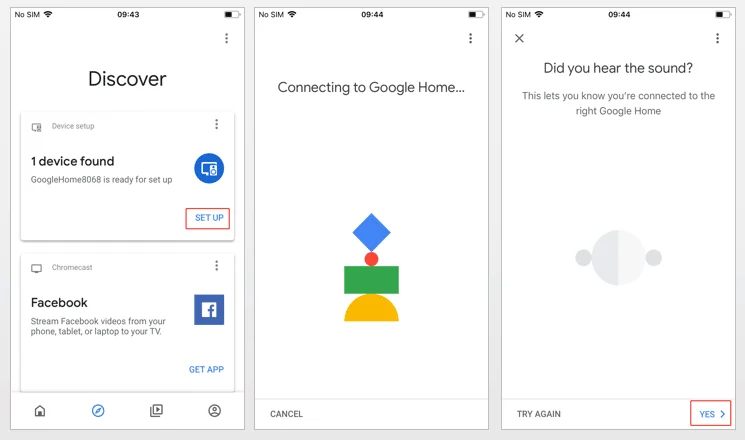
画像の説明と記載内容
- Google Home 8068の設定を示す旧画面の例。
- 準備した機器、ChromecastやFacebookに関する動画カード、接続状態が表示された旧画面です。現在の機能一覧ではありません。
- 確認音が聞こえたかを尋ねる、旧版の音声確認画面です。
- 利用統計の共有は任意の選択です。実際に表示される説明を読み、共有するかを判断してください。
- 機器を置く部屋を選び、設定アシスタントで指定したネットワークへ接続します。
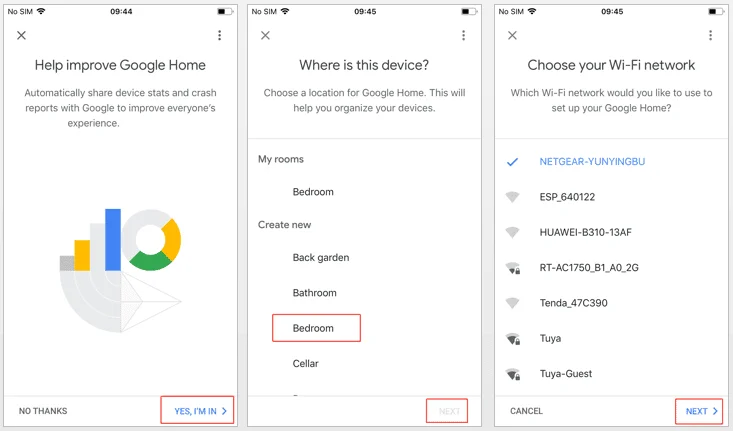
画像の説明と記載内容
- Google Homeの設定を示す以前の画面。
- サービス改善への協力として、利用統計や障害情報を共有するかを選ぶ旧画面です。必要な接続設定とは区別してください。
- 機器の部屋を選択した後、Wi-Fiネットワークを選びます。画面は旧版の操作例です。
- 接続が完了すると、使用中のアプリに確認表示が出ます。

画像の説明と記載内容
- 接続済み(旧画面の表示例)
- 旧画面では言語を選び、「次へ」に相当する操作で進みます。実際には利用したい言語と、機器・アカウントが対応する地域設定を確認してください。
- 画像は、スピーカーでGoogle Assistantを設定していた時期の画面例です。「次へ」に相当する操作で設定を進め、対応する機器やサービスで音声応答、音楽再生、スマート機器の制御などを利用する流れを示しています。現在利用できる機能や音声アシスタントは、地域、アカウント、機種の案内で確認してください。
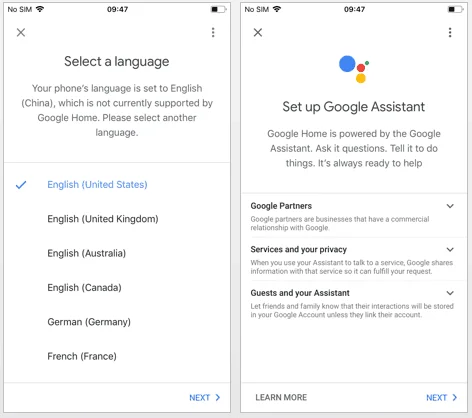
画像の説明と記載内容
- Google Assistantの初期言語選択を示す旧画面。
- 元の画像は、特定の言語・地域設定の利用可否を知らせ、別の設定を選択できる旧画面です。現在の日本向け対応範囲を証明する画像ではありません。
- Google Assistantの設定を続ける旧画面の例。
- カレンダーやリマインダーなどのパーソナルな結果は、追加機能です。権限を確認し、必要な場合だけ有効にしてください。照明の操作に必須の条件ではありません。
- 必要な追加サービスだけを設定し、アプリが許可する場合は使わないサービスを省略して進みます。旧画像にあるGoogle Play Musicなどの項目は過去の表示で、現在利用できるサービスとして案内するものではありません。
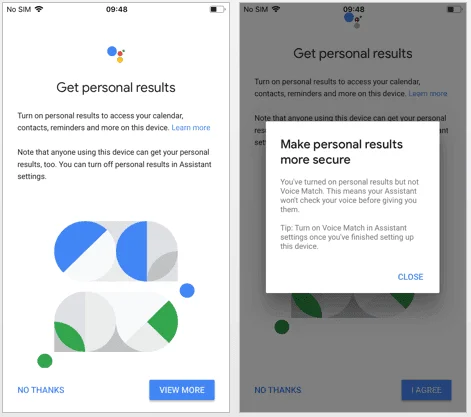
画像の説明と記載内容
- Google Assistantのパーソナルな結果に関する旧画面。
- カレンダー、連絡先、リマインダーなどの個人情報へのアクセスを求める旧画面です。
- 同じ機器を使う他の人が、その結果へアクセスする可能性を知らせる注意書きです。この機能は無効にできます。現行アプリの権限説明を確認してください。
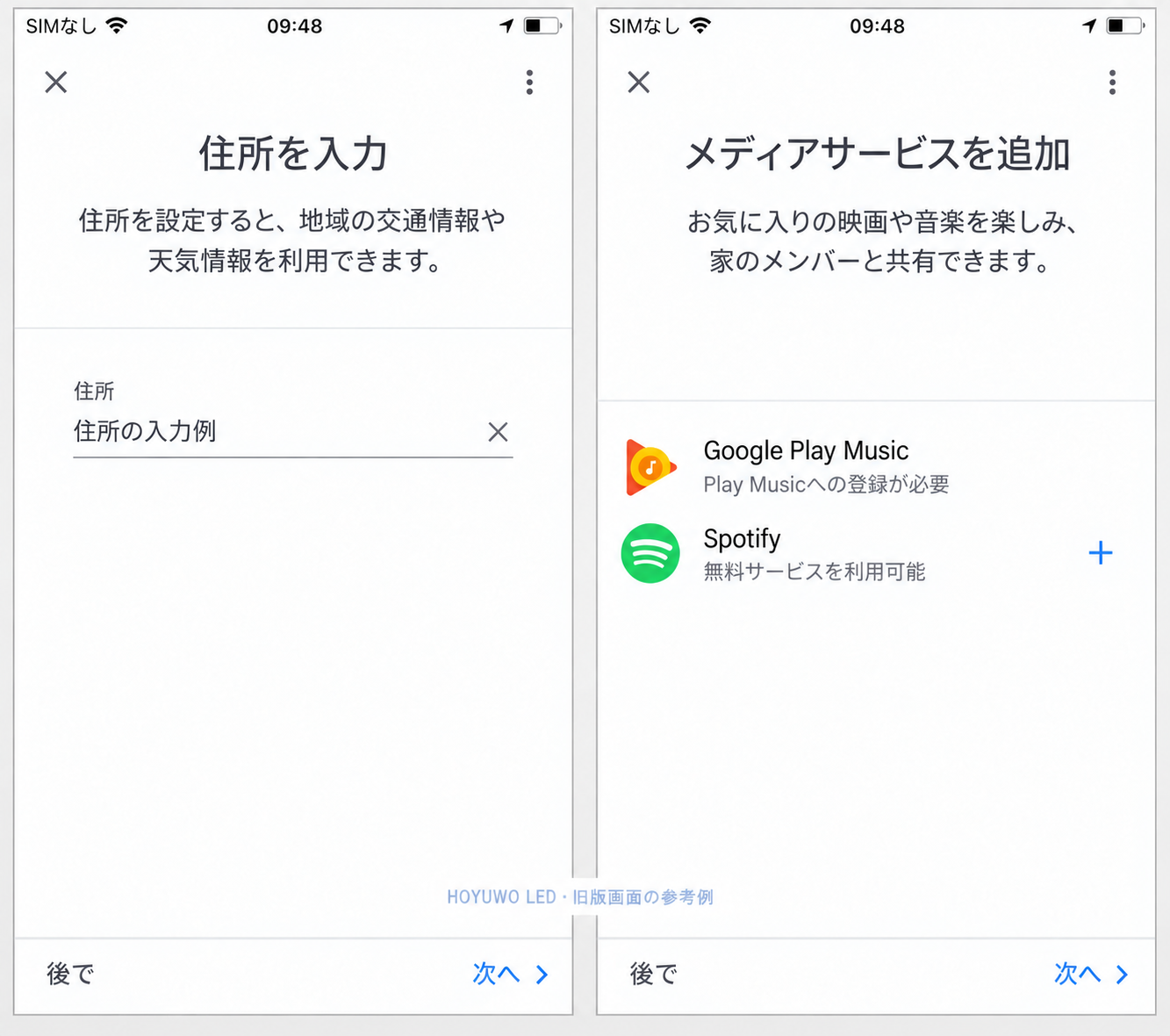
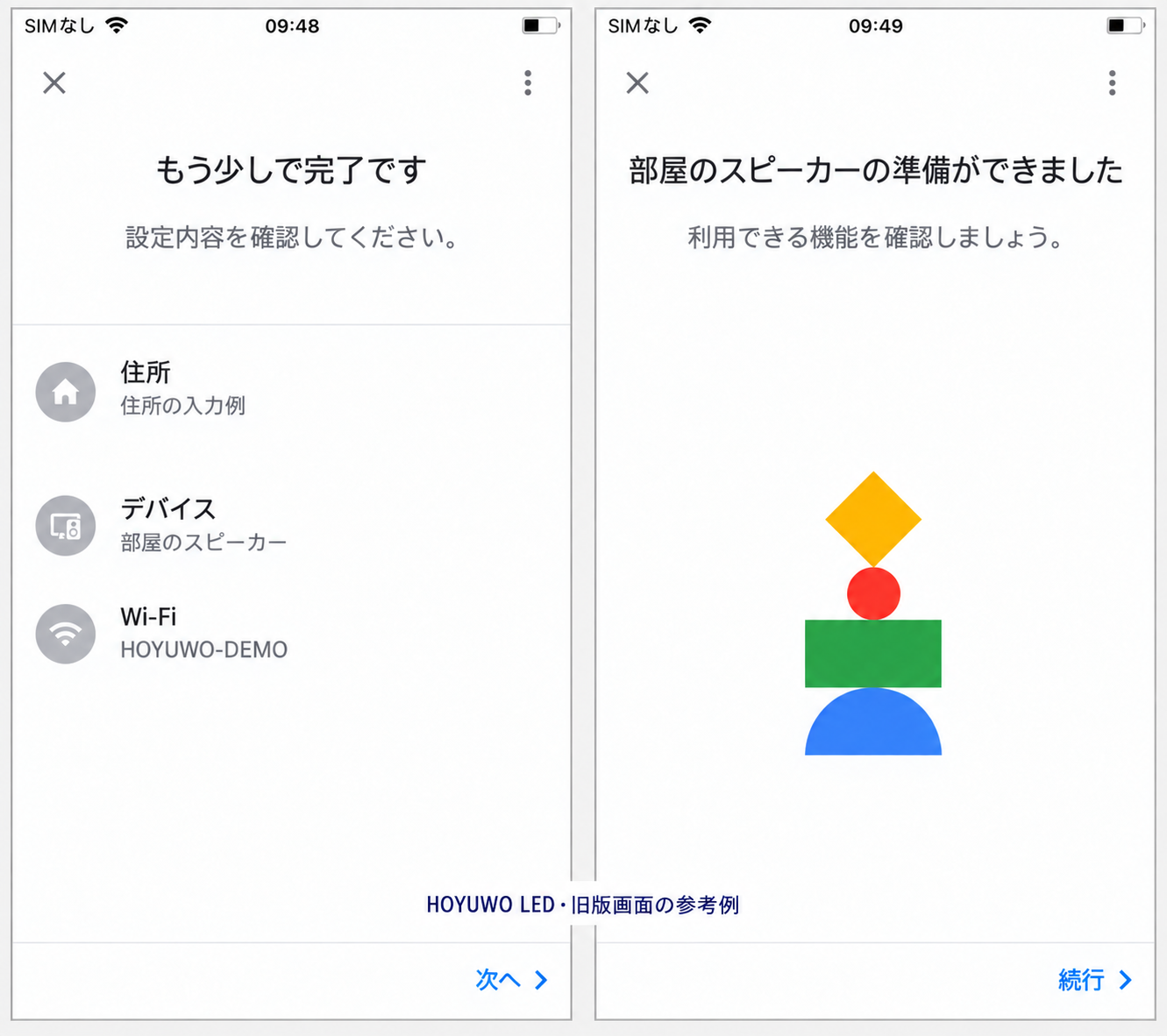
- 旧画面では設定内容を確認し、「次へ」に相当する操作の後に準備完了の表示が出る流れです。現在はインストール済みアプリの完了表示と、機器が正常に動くことを確認してください。
- 旧版では音声操作の案内を確認し、「設定を完了」に相当する操作でホーム画面へ戻る例があります。現在の完了手順はアプリの案内に従ってください。
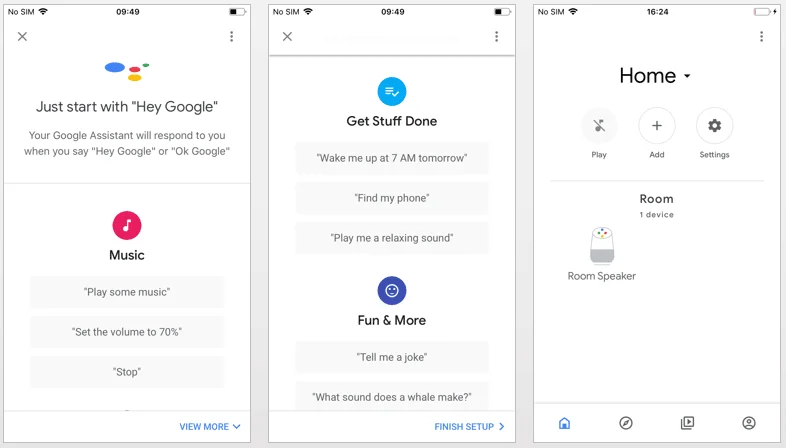
画像の説明と記載内容
- Google Home画面とGoogle Assistantのコマンド例を示す旧画像。
- 音声での呼び掛け例:「Hey Google」または「Ok Google」。
- 旧画像にある例は、朝7時のアラーム、電話を探す操作、リラックス用サウンドの再生です。照明設定の必須手順ではありません。
- ホーム、追加、設定、部屋別の機器が並ぶ旧インターフェースの例です。
Tuyaのアカウントと照明を準備する
Google Homeから操作する前に、システムが満たすべき条件を確認します。
- Googleサービスへ接続できるWi-Fiネットワーク
- 音声操作を使う場合は、対応するGoogle Home機器または音声アシスタント対応のAndroid端末など
- 使用端末に対応する最新のGoogle Homeアプリ
- Android端末で必要とされる場合は、対応する最新のGoogleアプリ
- Googleアカウント
- 音声アシスタントで使用したい言語と、実際の対応状況を確認します。
- Tuya Smartアプリと、機器を登録するアカウント
- 対応するスマート機器。
Tuya Smartを入手する
以下のQRコードはTuya Smartの入手先への案内です。読み取り後に開く配布元を確認し、端末と地域に対応する公式ストアから入手してください。
App StoreやAndroid端末に対応するアプリストアでTuya Smartを検索し、公式の配布元を確認してインストールする方法もあります。
Tuya Smartアカウントを作成してログインする
Tuya Smartでアカウントの登録を完了し、そのアカウントでログインします。
機器を追加し、分かりやすい名前を付ける
機器の参考例として Zigbee対応の屋内用スマートスポットライトを確認できます。独立した機器同士で重複しない日本語の名前を付け、点灯動作を確認します。例えば「寝室の照明」のような短い名前が使いやすくなります。登録には、メーカーが指定するTuya SmartまたはSmart Lifeを使用してください。
設定した言語で、連携した照明への音声指示を試します。以下の日本語は、点灯、消灯、明るさ、色を確認するための例です。実際に認識される表現や操作は、音声アシスタントと型番が対応する範囲で確認してください。
- OK Google、リビングの照明をつけて。
- OK Google、リビングの照明を消して。
- OK Google、リビングの照明を50%にして。(対応する調光可能な照明が必要です。)
- OK Google、リビングの照明を明るくして。
- OK Google、リビングの照明を暗くして。
- OK Google、リビングの照明を赤にして。(対応する色変更機能付き照明が必要です。)
機器を登録したアプリを連携する
Google Homeで機器の追加またはアプリ・サービス連携の操作を開きます。「別の方法で追加」に相当する選択肢が出た場合は、すでに照明を登録したアプリを選び、画面に従って連携します。旧画像と同じ位置にボタンがあることを前提にしないでください。

画像の説明と記載内容
- ホームと連携サービスの管理を示すGoogle Homeの旧画面。
- メンバーの招待、連携機器、ホーム外の機器を確認する項目の旧表示例。
- 機器の設定、メンバー追加、スピーカーグループ作成、ホーム作成の項目が並ぶ旧画面。
- 音楽・音声、動画、写真、特典などの項目を示す旧画面です。表示されたサービスの現行提供を保証するものではありません。
別の地域設定や別アプリの認証情報を混在させないようにします。照明を実際に登録したTuya SmartまたはSmart Lifeを選び、正しいアカウントへログインして連携の許可内容を確認します。連携後は、Google Homeで照明をそれぞれの部屋へ割り当てます。

画像の説明と記載内容
- Smart Lifeの機器をGoogle Homeへ連携する旧画面の例。
- 機器追加時にSmart Life、Smart Plus、Smart Voiceなどを検索する旧画面です。名前が似ていても、実際に使用したアプリのサービスを選んでください。
- 電話番号またはメールアドレスとパスワードを入力し、アカウント連携やパスワード再設定へ進む旧ログイン画面の例です。
- 連携した機器を、使用する部屋へ割り当てる操作例です。
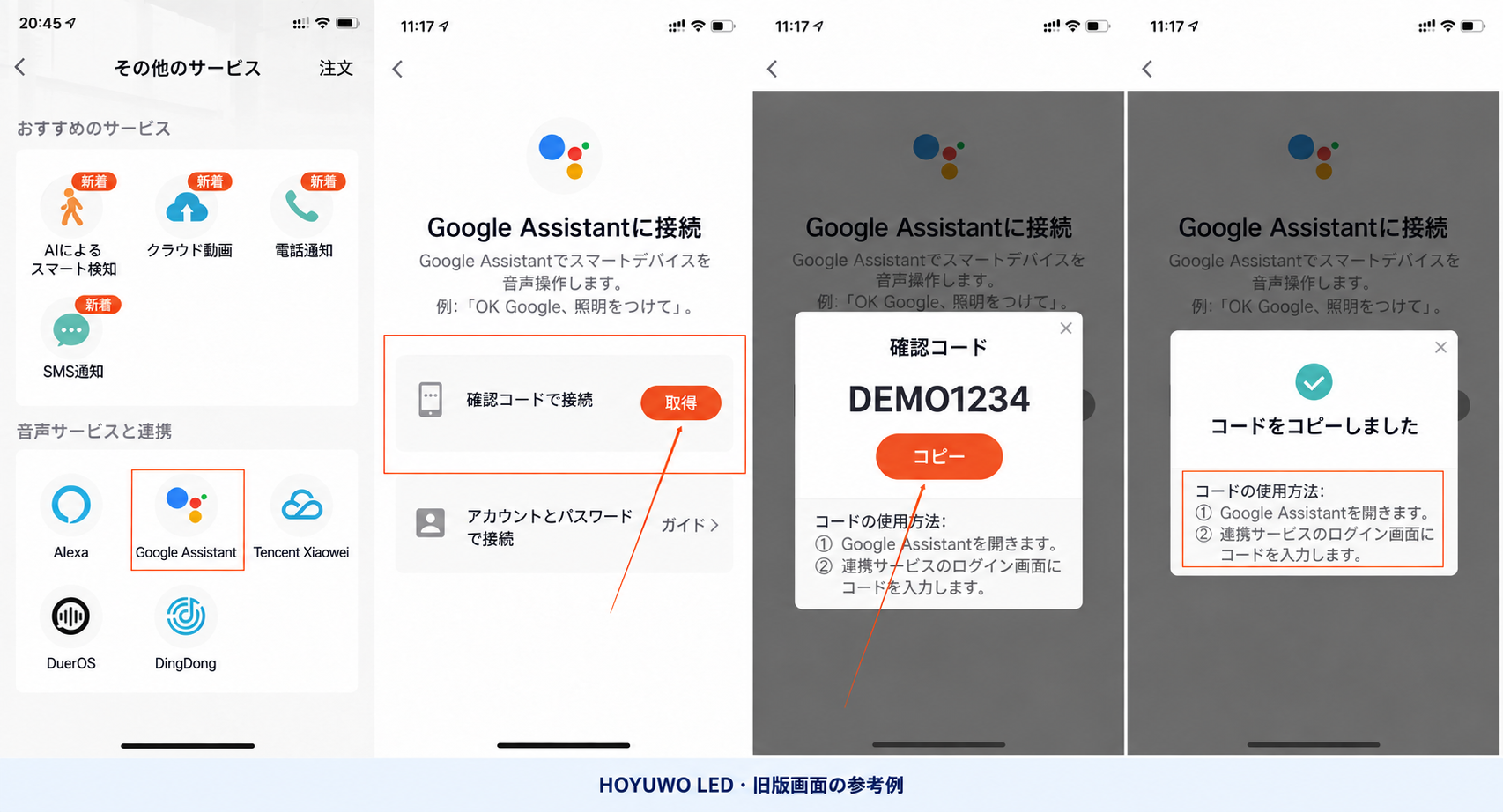
元のアプリから連携を始める方法もあります。Tuyaの公式案内では、プロフィールにある外部音声サービスからGoogle Assistantを選び、Google Homeとの連携を進める方法が示されています。利用するアカウントとアプリ版で、名称や利用可否を確認し、表示された許可内容を読んで完了してください。
アカウントの問題と照明自体の問題を分ける
元のアプリでは動くのに連携後に表示されない場合は、選んだサービスとアカウントを確認します。元のアプリでも反応しない場合は、その接続から調べます。両者を区別すれば、原因が分からないまま権限付与や機器の初期化を繰り返すことを避けられます。
聞き間違いにくい機器名を付ける
部屋と機器名を整理し、各照明を重複なく識別できるようにします。複数機器を使うシーンを作る前に、単純な操作を試してください。名前や部屋を変更した後は、音声指示が意図した機器に届くかを再確認します。
設備全体を初期化する前に、アカウント、ネットワーク、対応機能を分けて確認します。操作は使用中のアプリ画面に従い、調色・調光は機種が対応する場合だけ利用します。アカウントとサービスを確認したら、重複しない名前を付けて基本操作を試してください。元のアプリで照明が動かない場合は、連携をやり直す前にその接続を調べます。最初の確認点は、機器を登録したアプリで正常に反応するかどうかです。